Кассир 5 (Штрих-М)
Что понадобится для подключения
- Активная подписка на обновления
- Параметры для настройки, полученные в ЮKassa
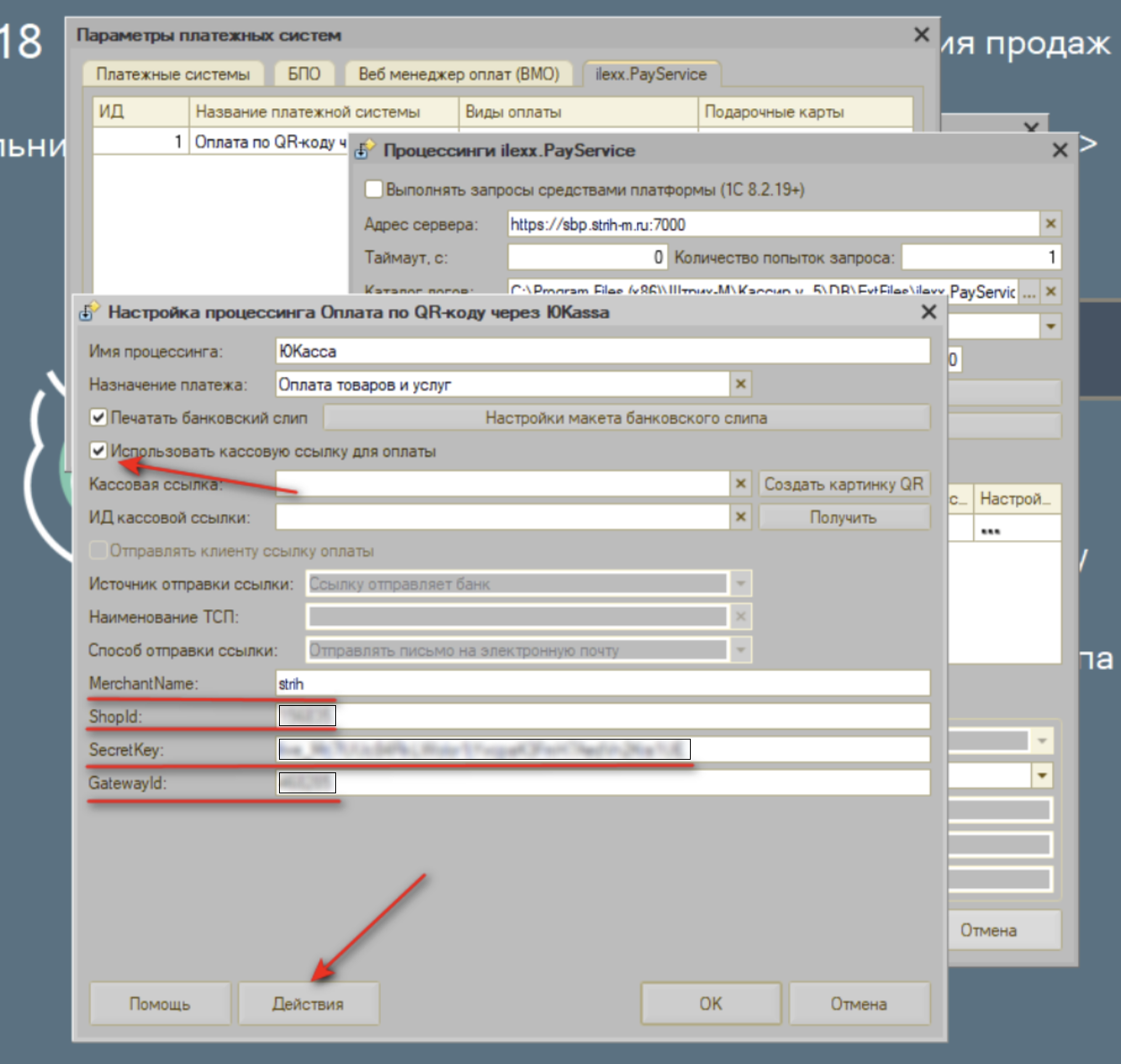
merchant_name(он будет у всех –strih)secret_keyshop_idgatewayid(articleID)
- Сама платёжная табличка
Настройка процессинга
Сначала нужно создать и настроить новый процессинг в кассовой программе.
- В программе «Кассир 5» перейдите в Настройки, вкладка Оборудование, нажмите Параметры платёжных систем.
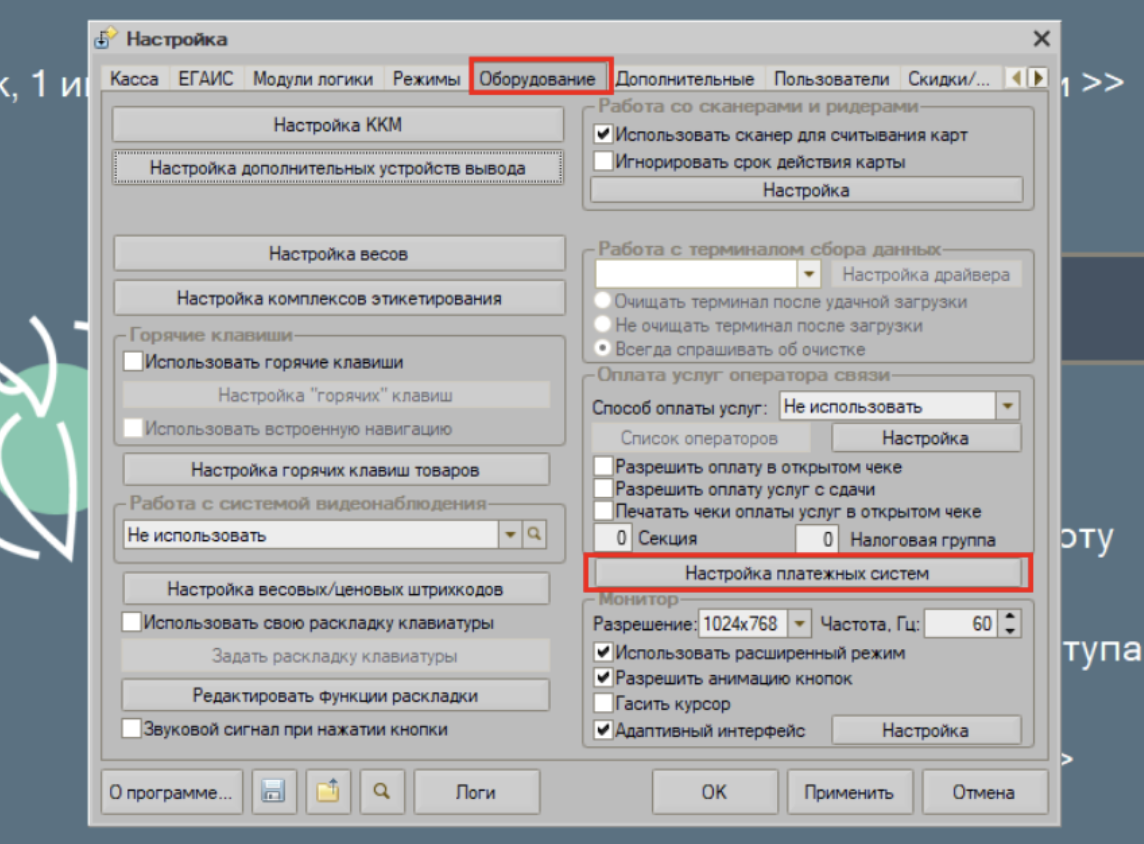
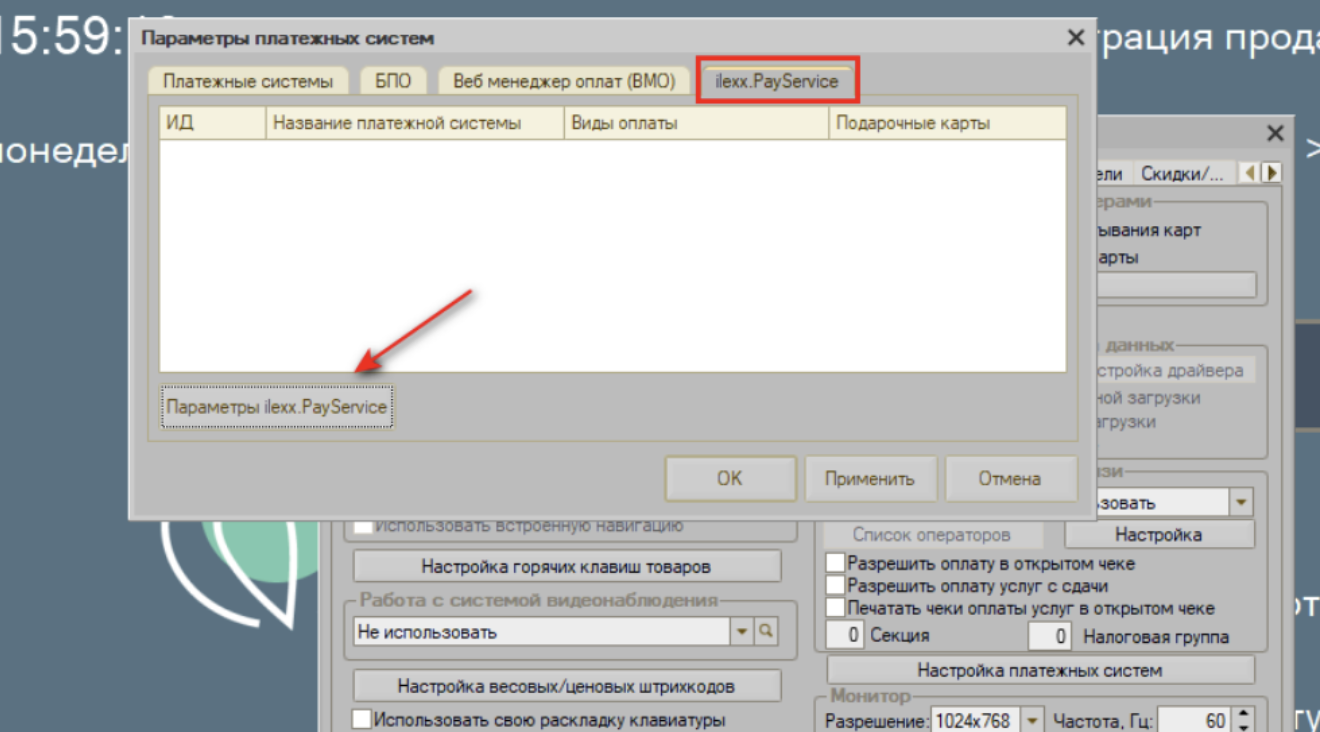
- Откройте вкладку ilexx.PayService и нажмите кнопку Параметры ilexx.PayService.
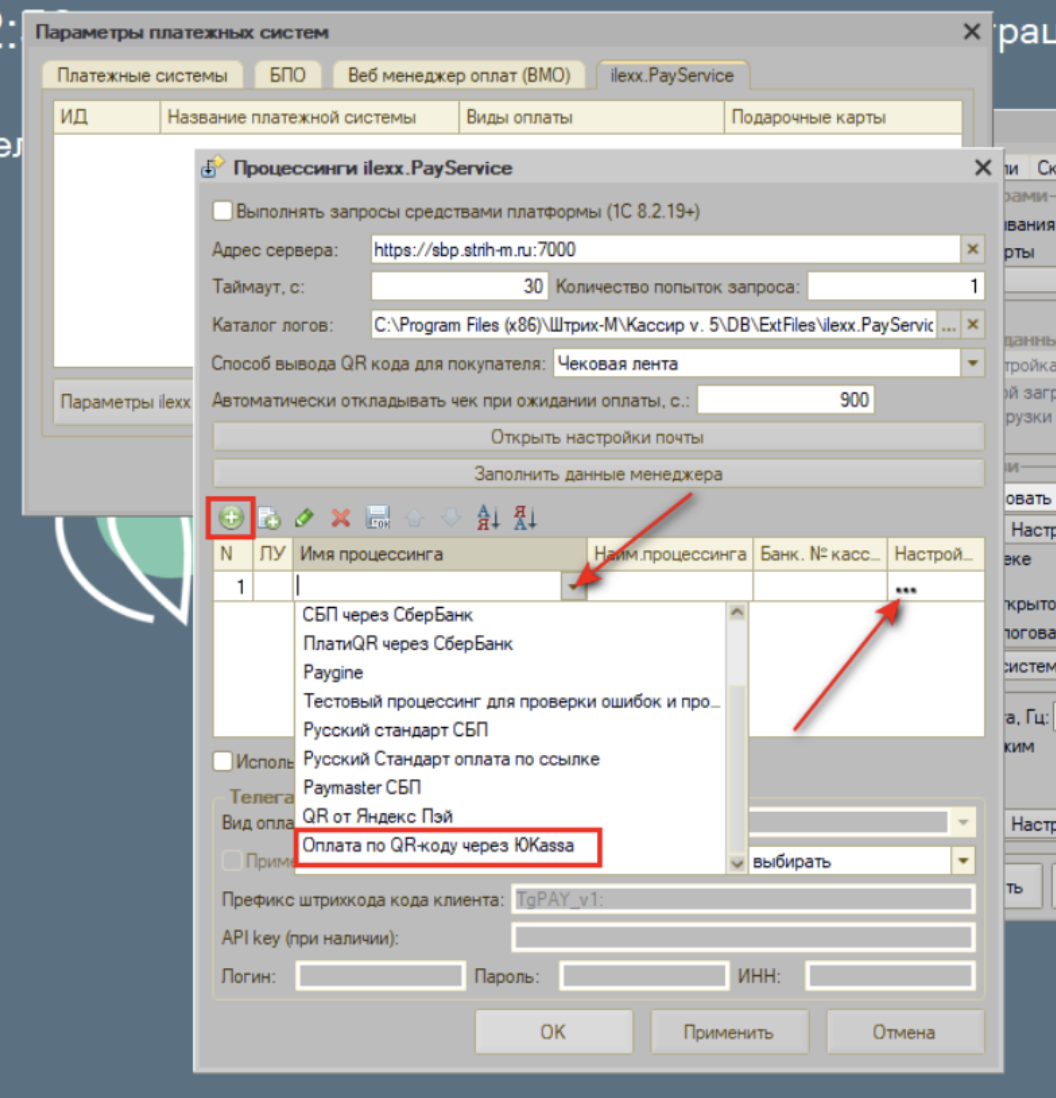
- Здесь нужно добавить и настроить новый процессинг.Нажмите «+», чтобы добавить.В Имя процессинга укажите «Оплата по QR-коду через ЮKassa»Нажмите на три точки, чтобы перейти в настройки процессинга.
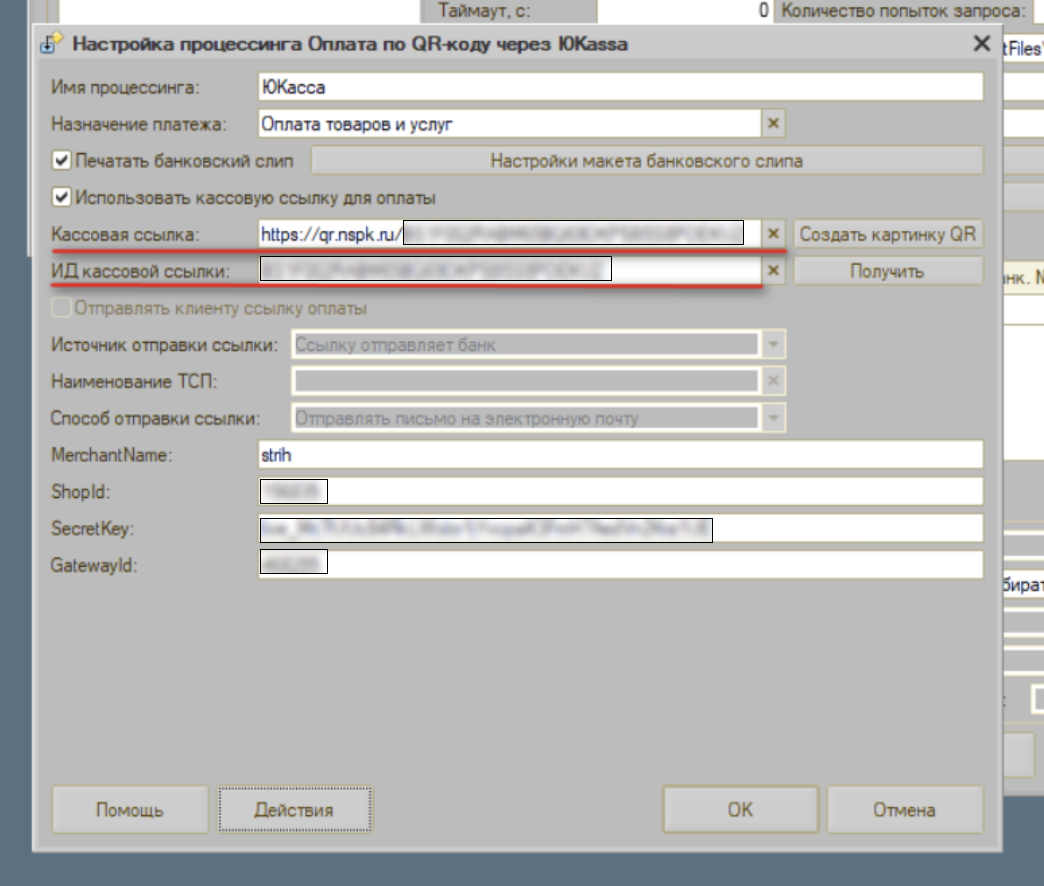
- В настройках установите галочку Использовать кассовую ссылку для оплаты и вбейте параметры, которые получили в ЮKassa.Затем нажмите кнопку Действия.
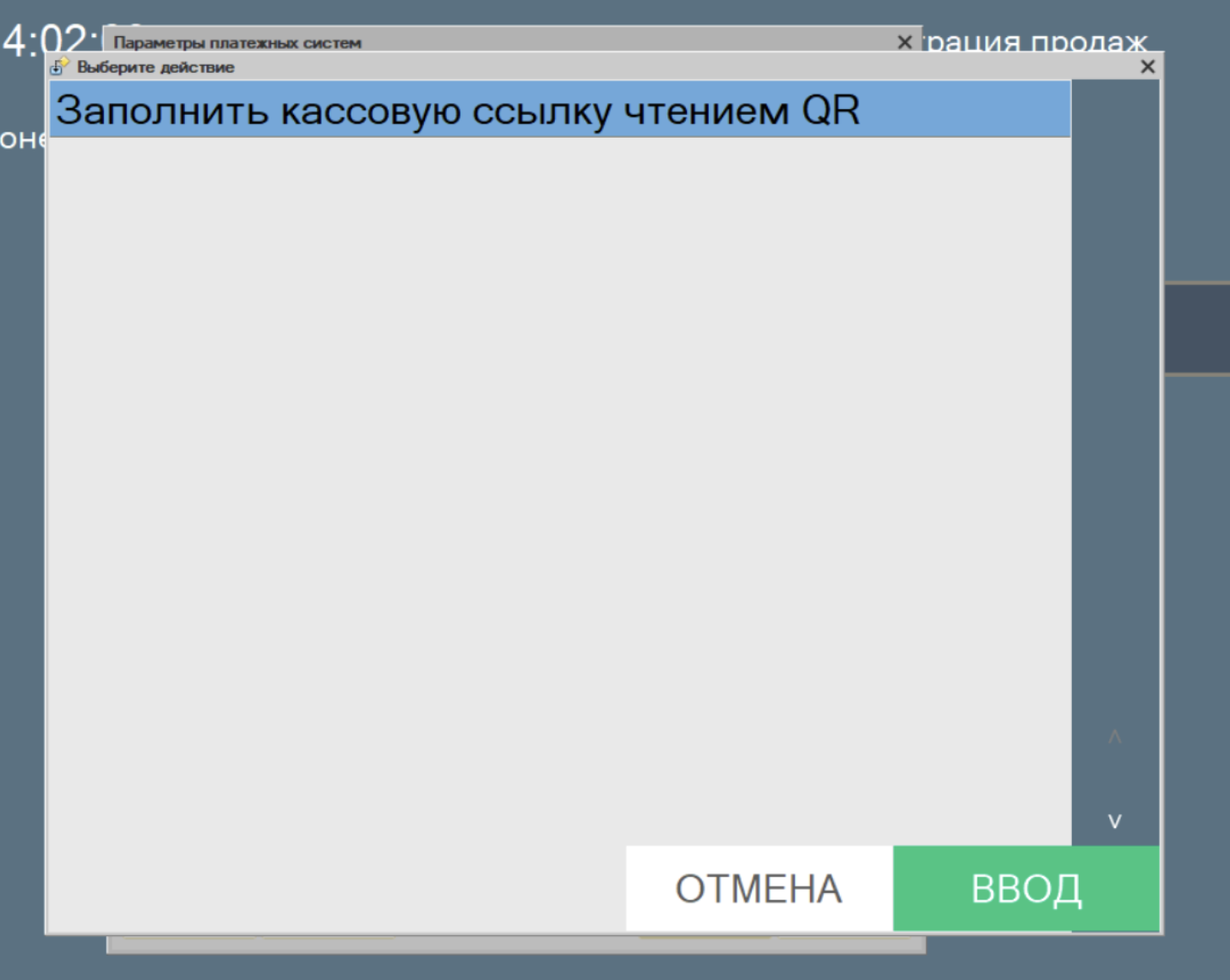
- В открывшемся окне нажмите «Заполнить кассовую ссылку чтением QR» и нажмите ВВОД.
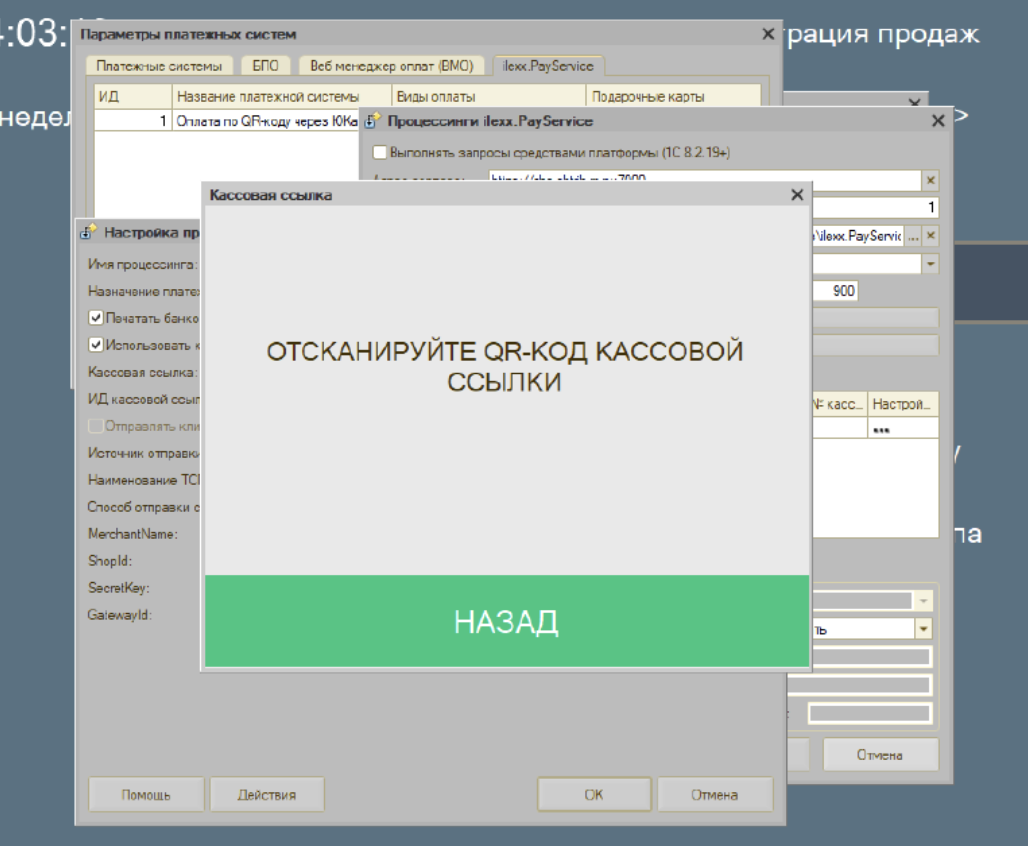
- Возьмите платёжную табличку ЮKassa и отсканируйте QR-код.После этого нажмите ОК.
- В настройках процессинга должны появиться кассовая ссылка и идентификатор кассовой ссылки.
Настройка видов оплат
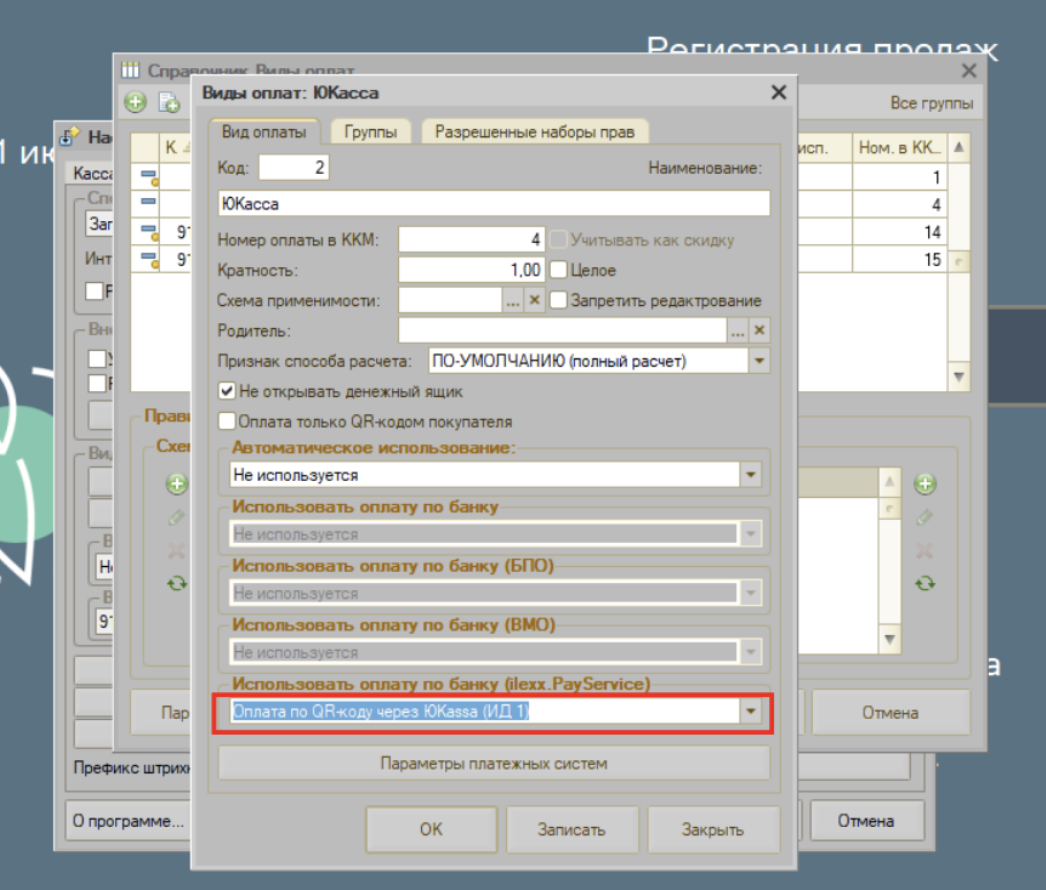
Теперь нужно привязать созданный процессинг к виду оплаты.
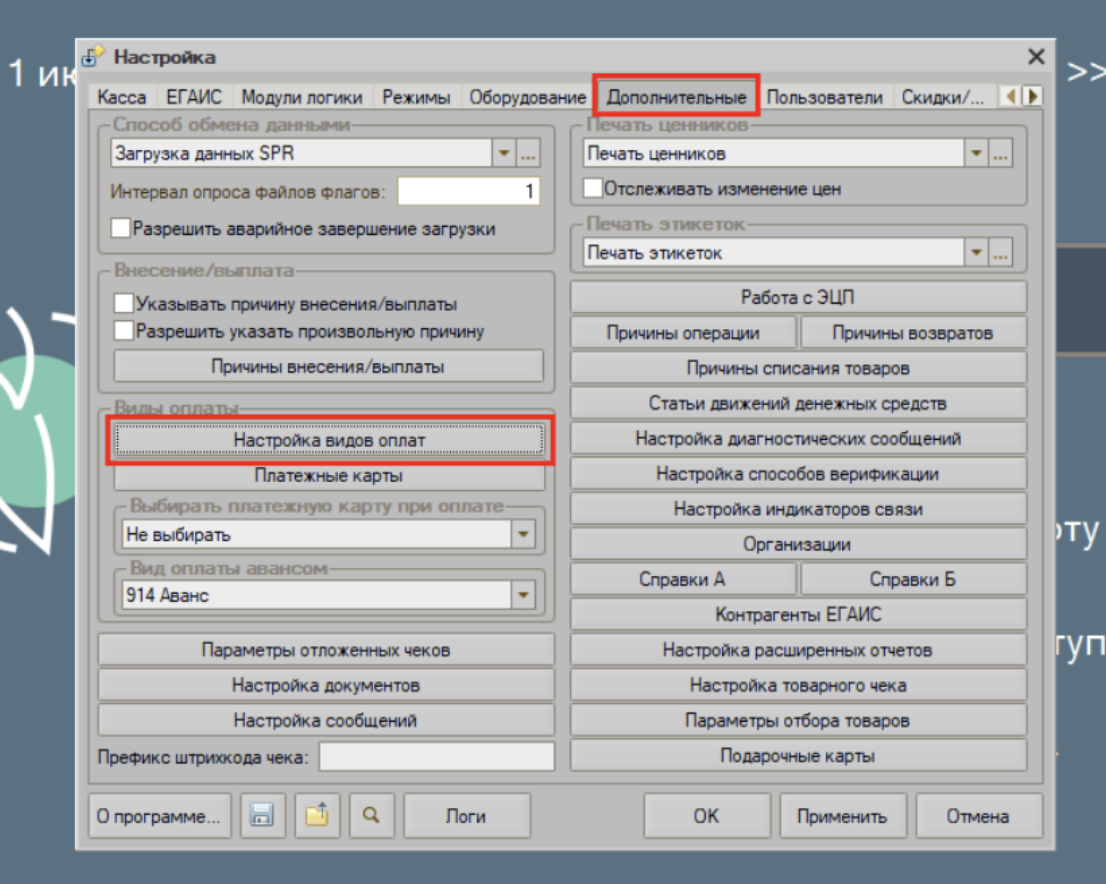
- В программе «Кассир 5» перейдите в Настройки, вкладка Дополнительные, нажмите Настройка видов оплат.
- Нажмите «+», чтобы добавить новый вид оплаты, укажите название.В настройках вида оплаты выберите «Оплата по QR-коду через ЮKassa».
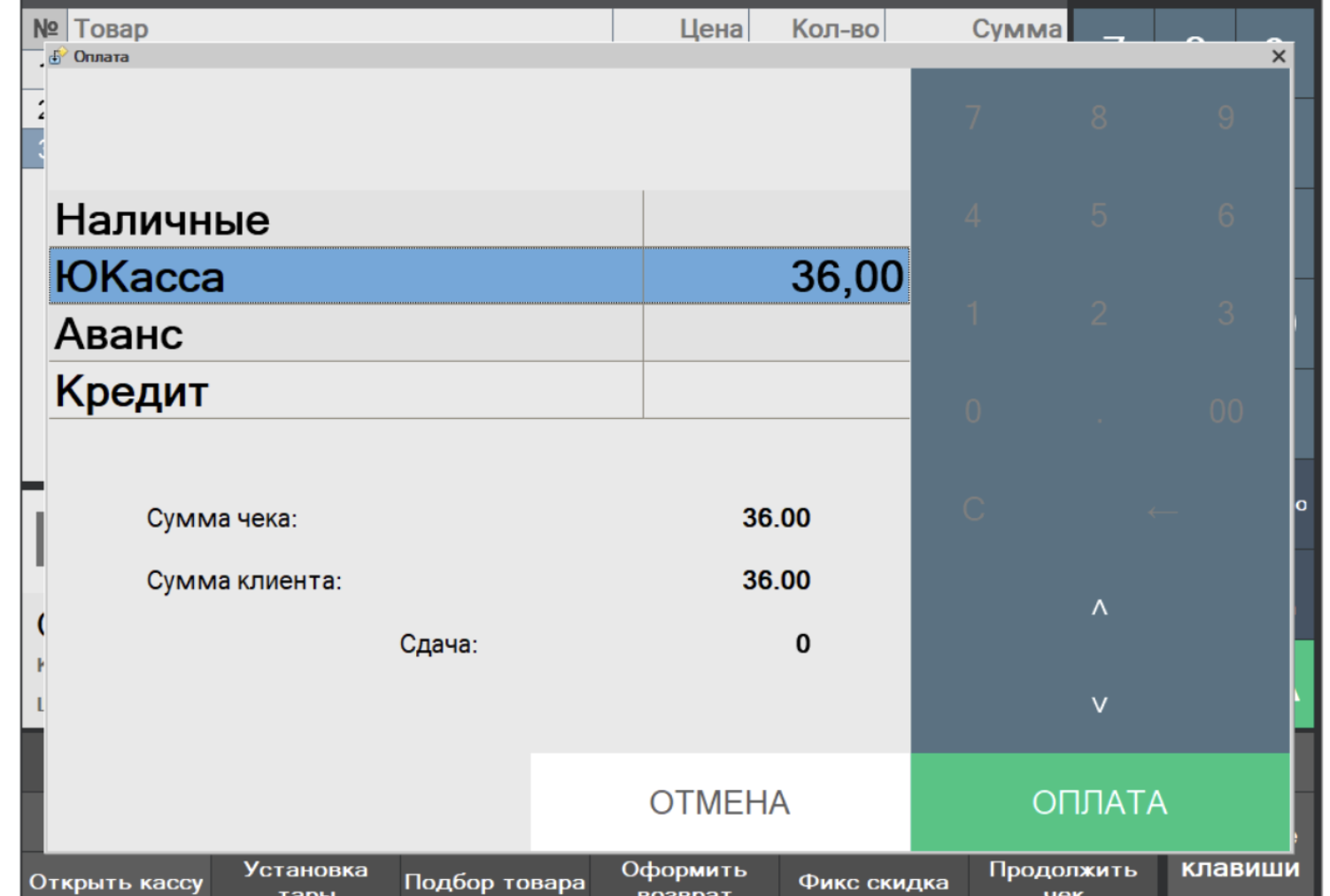
- Выполните тестовую оплату из режима регистрации.
Проверка платежей
Перед приёмом платежей проведите тестовый платёж на минимальную сумму и проверьте, что всё работает как надо.
| Что проверить | Как должно работать |
|---|---|
| Касса создаёт платёж? | Платёж создаётся без ошибок |
| Телефон реагирует на NFC? | Если приложить телефон, открывается страница выбора банка или банковское приложение |
| Покупателю удаётся подтвердить оплату? | В банковском приложении получается подтвердить оплату, платёж получает успешный статус в кассовой программе |
| Операция видна в ЮKassa? | Платёж отображается в личном кабинете ЮKassa. |
| Кассовая программа видит статус? | Штрих-М получает корректный результат оплаты. |
После успешной проверки можно разместить табличку в кассовой зоне и принимать оплату через NFC.
| Что случилось | Что проверить | Куда обращаться |
|---|---|---|
| NFC не реагирует | Поддерживает ли телефон NFC; включён ли NFC; корректно ли размещена табличка | Штрих-М / ЮKassa — в зависимости от этапа |
| Не создаётся платёж | Верно ли указан MerchantID/ShopID; действителен ли API-ключ; есть ли интернет на кассе | Штрих-М, если ошибка в кассе; ЮKassa, если ошибка по данным магазина |
| Покупатель не может оплатить | Работает ли приложение банка; не истёк ли срок действия платежа; доступна ли СБП | Банк покупателя / ЮKassa |
| Платёж прошёл, но касса не видит статус | Проверьте интернет на кассе, настройки уведомлений и связь с ЮKassa | Штрих-М |
| Платёж не отображается в ЮKassa | Проверьте, что в Штрих-М указан правильный Merchant ID/ShopID | ЮKassa / Штрих-М |
Основные кейсы в процессе оплаты
Приём платежа
- Кассир создаёт платёж на нужную сумму
- Покупатель прикладывает телефон к платёжной табличке или сканирует QR-код
- Покупатель подтверждает платёж в приложении банка
Изменение суммы
Если сумма изменилась до подтверждения оплаты — создайте новый платёж с нужной суммой.
Если покупатель уже подтвердил оплату, то сумму изменить нельзя — нужно делать возврат и новый платёж
Отмена платежа
Если покупатель решил оплатить другим способом, платёж можно отменить только до подтверждения.
Когда платёж уже в обработке или завершён, нужно делать возврат и новый платёж.
Куда обращаться с вопросами
| Вопрос | Куда обращаться |
|---|---|
Регистрация, договор, подключение СБП, статусы платежей в ЮКасса | Поддержка ЮКасса Почта: ecommerce@yoomoney.ru Телефон: 8 800 350-46-56 В чат в личном кабинете |
| Настройки кассового ПО, поля в интерфейсе Штрих-М, ошибки кассовой программы | Поддержка Штрих-М |
| Получение, привязка и проверка NFC-таблички | ЮКасса и Штрих-М совместно, в зависимости от этапа |
| Проблемы в банковском приложении покупателя | Банк покупателя |